
|
|
|
The leJOS NXJ Menu System
|
Системное меню leJOS NXJ
Это перевод, оригинал находится здесь Главное менюПосле запуска leJOS NXJ, она отображает логотип leJOS NXJ в течение 3 секунд и затем переходит в главное меню: 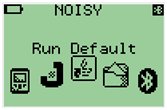
В верхней строке находятся: иконка, показывающая напряжение батареи, название "кирпича", индикаторы активности USB или Bluetooth соединений, иконка, показывающая включён Bluetooth или нет - на этом примере Bluetooth включён, но соединение не установлено. Далее показано графическое меню состоящее из иконок. Выбранная иконка приподнята и находится в центре и её имя отображается. Вы можете использовать клавишы для навигации по меню:
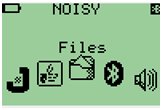
Нажатие кнопки Enter когда на дисплее написано "Run Default" приведёт к запуску программы по умолчанию, если таковая выбрана. Программа по умолчанию может быть выбрана из меню Files. Если вы установите опцию "Auto Run" из меню System, программа по умолчанию будет запускаться при включении вместо меню. Наверх страницыменю FilesНажатие кнопки "вправо" приведёт к отображению иконки меню Files:
Выбор меню "Files" покажет список фалов с использованием класса TextMenu. 
Вы можете двигаться через это меню используя кнопки "влево" и "вправо". Меню будет прокручиваться вверх и вниз, если файлов больше, чем может уместиться на экране. Меню кольцевое, т.е. дойдя до нижней границы списка и двигаясь далее вниз вы окажетесь в верху списка файлов. Когда вы выбираете какой-то конкретный файл с помощью кнопки Enter, отображается подменю файла: 
Для любого файла есть опция "Delete File". Для файлов программ (.nxj), вы можете выполнить программу или установить её как программу по умолчанию. Для звуковых файлов вы можете проиграть их. меню BluetoothНажатие кнопки "вправо" при горящей иконке меню Files приведёт к отображению иконки меню Bluetooth: 
Включить(Power On)/Выключить(Off)Нажатие ENTER приведёт вас в подменю включения/выключения Bluetooth (Power On/Power Off Bluetooth). На этой картинке питание Bluetooth включено: 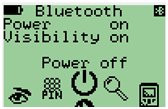
Статусная строка наверху показывает, включено ли питание микросхемы, отвечающей за Bluetooth и видимо ли устройство для поиска другими Bluetooth-устройствами. Выключение питания микросхемы Bluetooth увеличивает время работы устройства от батареи, но возможность связываться по Bluetooth будет недоступна, пока вы снова не включите питание. Нажмите ENTER чтоб выключит питание Bluetooth или включить его(если оно было выключено). ПоискНажатие кнопки "Вправо" из падменю включения/выключения Bluetooth приведёт к переходу в подменю поиска Bluetooth устройств. 
Нажатие Enter запускает поиск Bluetooth. Дисплей очищается и в первой строке появляется надпись “Searching…”. Поиск занимает около 10 секунд. Когда поиск завершается, отображается список всех найденных Bluetooth-устройств: 
Показываются все устройства, поддерживающие SPP профиль и у которых включён режим видимости (включая другие NXT, GPS-устройства, мобильные телефоны и т.д. Выбор одного из этих устройств приводит к такой картинке: 
Нажатие Enter приводит к соединению выбранного устройства с "кирпичом" NXT и добавляет его в список "известных" устройств. Это делает последующие соединения leJOS с данным устройством значительно проще. Когда вы нажимаете Enter чтоб соединить устройства, появляется подменю, позволяющее вам ввести PIN-код для выбранного устройства. Вам, возможно, понадобится ввести такой же PIN-код на выбранном устройстве. 
Чтоб ввести 4 цифры PIN-кода на NXT-кирпиче, нажимайте кнопки "Влево" и "Вправо" чтоб увеличивать или уменьшать значение текущей цифры и нажмите Enter чтоб перейти к следующей цифре. При нажатии Enter на последней цифре происходит процедура установления пары (связывания двух устройств - NXT-кирпича и найденного устройства). Текущая цифра PIN-кода выделена прямоугольной рамкой. УстройстваНажатие кнопки "Вправо" из подменю поиска устройств приводит к появлению иконки подменю устройств: 
Нажатие Enter показывает список известных вашему "кирпичу" Bluetooth-устройств: 
Выбор конкретного устройства приведёт к выводу информации о нём: 
В первой строке будет имя устройства, во второй - его адрес. Чтоб удалить устройство из списка известных - нажмите Enter. ВидимостьНажатие кнопки "Вправо" из подменю устройств приведёт к подменю управления видимостью "кирпича": 
Нажатие кнопки Enter в подменю управления видимостью переключает видимость "кирпича" (делает его видимым/невидимым для других Bluetooth устройств). Состояние отображается в строке видимости вверху экрана. Изменение PIN-кодаНажатие кнопки "Вправо" из подменю управления видимостью переводит в подменю смены PIN-кода: 
Нажмите Enter чтоб зайти в подменю смены PIN-кода: 
Это позволяет вам изменить PIN-код на "кирпиче" NXT. PIN-код требуется, когда вы пытаетесь установить связь с "кирпичом" с другого NXT-"кирпича" или Bluetooth-устройства. Предустановленное по умолчанию значение: 1234. Чтоб ввести 4 цифры PIN-кода нажимайте кнопки "Влево" и "Вправо" чтоб увеличить или уменьшить текущую цифру и нажимайте Enter чтоб перейти к следующей цифре. При нажатии Enter на последней цифре связь будет установлена. Текущая цифра выделяется рамкой. Звук
Нажмите кнопку "Вправо" из пункта меню Bluetooth и вы увидите иконку меню звука (Sound): Нажмите Enter и появится подменю управления громкостью. Нажмите кнопку Enter чтоб увеличить громкость звука. После 10 нажатий уровень громкости возвращается на отметку 0 (звук выключен). Дальнейшие нажатия кнопки Enter приведут к нарастанию уровня громкости 1, 2, и т.д. 
Нажмите кнопку "Вправо" из подменю управления громкостью и вы попадёте в подменю управления громкостью клика. 
Здесь можно установить громкость звука, издаваемого при нажатии кнопки. Это делается таким же образом, как и регулировка в подменю управления громкостью. Системное менюНажатие кнопки "Вправо" из меню управления звуком приводит к появлению иконки системного меню: 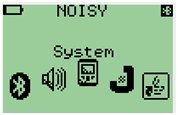
Её выбор приводит к появлению информации о текущем состоянии "кирпича" NXT, и позволяет вам отформатировать файловую систему (полностью стереть все файлы). 
Это подменю показывает некоторую информацию о статусе NXT, и позволяет вам изменить некоторые настройки. Количество свободной флеш-памяти и оперативной (RAM) памяти показывается в байтах. Буква "R" рядом с индикатором батареи показывает, что используется аккумулятор (от слова rechargable, примечательно, что, видимо, не любые аккумуляторы корректно детектируются, стандартные аккумуляторы на 1,2 вольта не распознаются как перезаряжаемая батарея, хотя с ними устройство и работоспособно). Нажмите Enter чтоб отформатировать файловую систему и стереть все файлы. Появится подменю, где будет предложено подтвердить желание отформатировать файловую систему с двумя вариантами ответа Да(Yes) и Нет(No) по умолчанию будет выбрано Нет. Нажмите кнопку Влево или кнопку Вправо чтоб выбрать Yes, и затем нажмите Enter чтоб отформатировать файловую систему. Нажатие кнопки Вправо когда активно подменю форматирования переведёт вас в подменю установки таймаута "засыпания": 
Нажмите Enter чтоб увеличить таймаут. Он задаётся в минутах. Максимальное значение: 10 минут. Нажатие Enter когда отображается значение 10, отключает таймаут засыпания. Повторное нажатие Enter начинает установку таймаута по возрастанию с 1 заново. Нажатие кнопки Вправо во время нахождения в подменю управления таймаутом засыпания переведёт в подменю автозапуска: 
По умолчанию автозапуск отключен, он может быть включён только если определена программа по умолчанию. Когда он включен, программа по умолчанию будет запускаться автоматически при старте системы вместо меню. Чтоб отключить автозапуск (и снова включить меню) надо удерживать кнопку Влево во время запуска системы. ВерсияНажатие кнопки Вправо когда показывается иконка системного меню приводит к появлению иконки меню Версии прошивки: 
Выбор этого пункта приводит к отображению версии прошивки и меню. 
В этом меню ничего изменить нельзя, оно предназначено только для узнавания информации о версии. Наверх страницы
|
||||||||||||||||

 .
.